Читаем статью
Создана: 09.02.2026 в 18:19 Просмотры: 248
Установка Windows на компьютер с UEFI и разделами GPT
Современные компьютеры часто поставляются с предустановленной операционной системой, однако иногда возникает необходимость переустановить систему самостоятельно.Это может потребоваться при покупке нового компьютера, обновлении системы или устранении проблем с производительностью. Важно правильно подготовить устройство перед началом процесса установки.
Подготовка флешки и жесткого диска
Перед началом установки убедитесь, что ваша флешка имеет разметку GPT и файловую систему FAT32. Для этого выполните следующие шаги:
Шаг 1: Создание загрузочной флешки
Скачайте образ установочного диска Windows с официального сайта Microsoft.
Используйте программу для записи образа на флешку, такую как Rufus, выбрав файл ISO и отметив опцию GPT и FAT32.
Я обычно пользуюсь программой WinSetupFromUSB (если хотите скачать WinSetupFromUSB, кнопка на скачаку вверху).
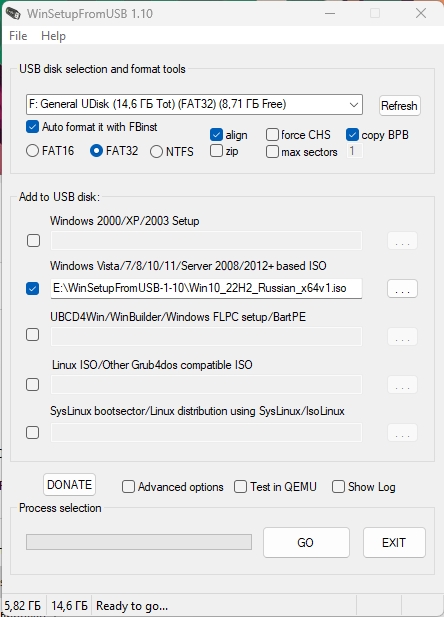
И флешку создаю таблицу разделов GPT через коммандную строку, как это сделать, инструкция написана ниже.
Шаг 2: Проверка разметки жесткого диска
Проверьте, что ваш жесткий диск размечен в формате GPT.
Сделать это можно следующим образом:
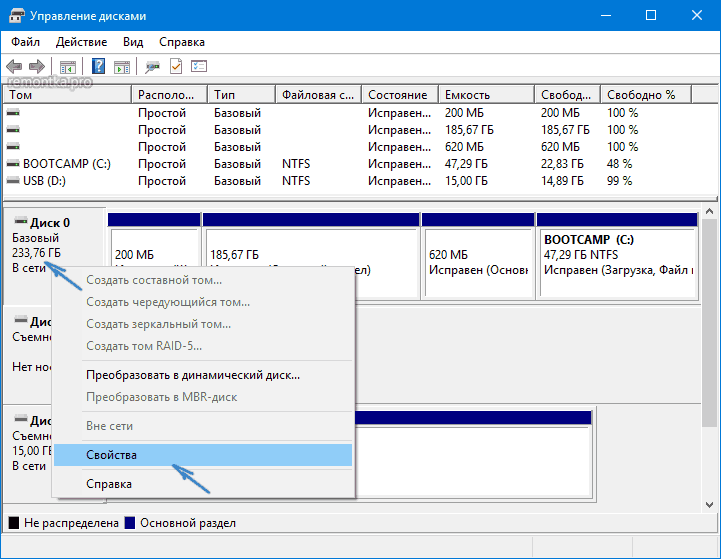
Нужно запустить утилиту управления дисками, одновременно зажмите на клавиатуре клавиши Win + R (Win — кнопка с логотипом Windows), далее в появившемся окне введите команду diskmgmt.msc и подтвердите действие клавишей Enter.
Откроется окно «Управление дисками», которое представляет собой таблицу, показывающую все доступные на вашем ПК накопители: жёсткие диски, твердотельные накопители (SSD) и подключённые внешние устройства хранения данных (USB-флеш-накопители).
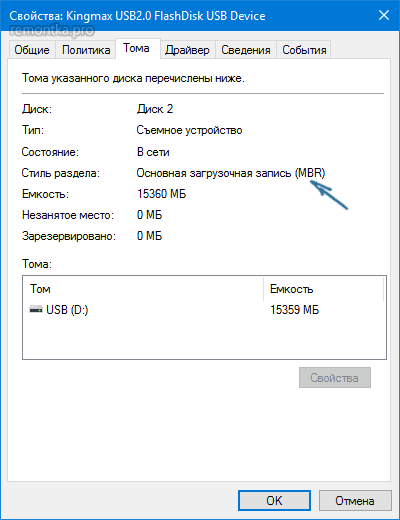
Далее, в нижней области окна программы «Управление дисками», щелкните правой кнопкой мыши по названию нужного вам диска (ориентируйтесь на изображение экрана) и в выпавшем меню выберите пункт «Свойства».
В открывшемся окне свойств перейдите во вкладку «Тома».
Здесь обратите внимание на значение параметра «Стиль раздела»: если там указано «Таблица с GUID разделов», значит используемый вами диск имеет разметку GPT (хотя бы тот, который вы выбрали).
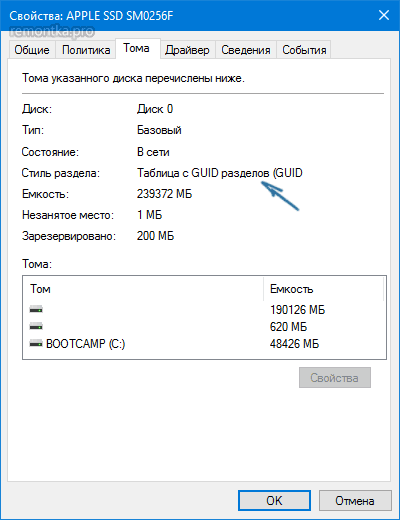
Если в поле «Стиль раздела» указано «Основная загрузочная запись (MBR)», это означает, что выбранный вами диск размечен в формате MBR.
Если это не так, создайте новую таблицу разделов:
Откройте командную строку с правами администратора.
Запустите утилиту diskpart.
Выполните команды:
list disk
select disk X (X — номер вашего диска)
clean
convert gpt
exit
select disk X (X — номер вашего диска)
clean
convert gpt
exit
Настройка BIOS
Для успешной установки Windows важно убедиться, что ваш компьютер настроен на использование режима UEFI. Вот как это сделать:
Перезагрузите компьютер и войдите в настройки BIOS (обычно нажатием клавиши F2, Del или Esc).
Найдите раздел, связанный с настройками загрузки (Boot Settings).
Убедитесь, что выбран режим UEFI и отключены опции поддержки Legacy Boot.
Сохраните изменения и выйдите из BIOS.
Теперь, когда ваше оборудование подготовлено, приступаем непосредственно к установке:
Жёсткий диск должен быть в формате GPT
Загрузитесь с вашей загрузочной флешки.
Выберите язык интерфейса и нажмите "Установить".
Следуйте инструкциям мастера установки.
Когда появится окно выбора раздела, выберите нужный диск и продолжите установку.
Заключение
Правильная подготовка оборудования является залогом успешного завершения установки Windows. Использование режимов UEFI и разметки дисков в формате GPT обеспечивает высокую производительность и стабильность работы системы. Следуя приведенным рекомендациям, вы сможете легко установить Windows на свое устройство.
Категории 9
- Софт 2
- Здоровье 1
- Windows 6
- Разное 26
- Полезные сайты 1
- Новости 1
- Программирование 3
- Компьютеры 4
- Игры 4