Читаем статью

Создана: 08.02.2026 в 17:23 Просмотры: 261
Почему ваш ноутбук перестал включаться и как исправить ситуацию
Когда ноутбук неожиданно перестаёт включаться, это, конечно, вызывает волнение. Но не стоит заранее переживать: далеко не каждый случай является признаком серьезной поломки. Существует немало ситуаций, которые легко устраняются собственными силами, без визита в ремонтную мастерскую.Рассказываем подробно о распространенных проблемах, из-за которых ноутбук может не включаться, а также предлагаем пошаговую инструкцию, позволяющую быстро определить источник неполадок и принять верное решение.
Почему ноутбук не подает признаки жизни при нажатии кнопки питания
Одна из наиболее неприятных ситуаций — полное отсутствие реакции ноутбука на включение. Экран черный, лампочки не загораются, вентиляторы молчат... Причины такого поведения могут быть разнообразными, однако основная масса связана с проблемой электропитания, а не критическим выходом из строя сложных электронных компонентов.
Полностью разрядилась или вышла из строя батарея
Это одна из самых частых причин, почему ноутбук не включается. Батарея могла потерять емкость, сильно разрядиться или вовсе выйти из строя.
Что делать:
Для начала подключите родное зарядное устройство к компьютеру и рабочей розетке. Убедитесь, что розетка исправна, воспользовавшись ей с другим бытовым прибором.
Если после подключения зарядного устройства индикатор начал светиться, скорее всего, проблема заключалась в севшей батарее.
Если индикатор не зажигается, убедитесь, что кабель не имеет повреждений и хорошо зафиксирован в гнезде. Можно попытаться снять батарею на пару минут, нажав и удерживая кнопку питания около 15–20 секунд, чтобы сбросить остаточное электричество.
Затем установите батарею обратно, вновь подключите зарядное устройство и пробуйте включить ноутбук.
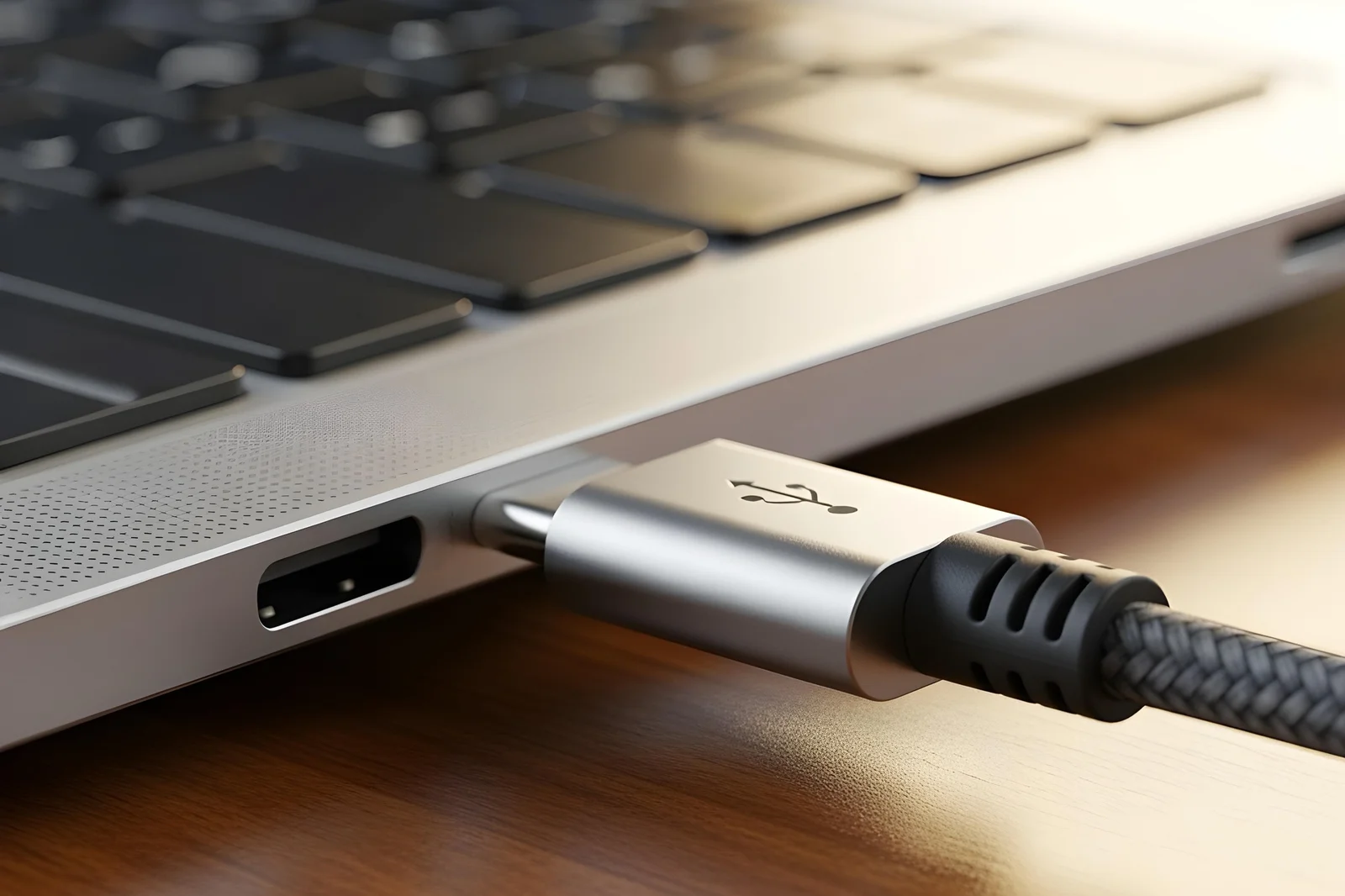
Зарядное устройство вышло из строя или плохой контакт в разъеме питания
Зарядка может перегореть или повредить кабель внутри изоляционного слоя. Гнездо питания на самом устройстве способно деформироваться или открепиться от материнской платы.
Что делать:
Проверьте блок питания — это первое разумное действие.
Если имеется возможность, попробуйте применить другое аналогичное зарядное устройство подходящей мощности.
Обратите внимание на состояние кабеля, осмотрев его на изгибах возле штекеров и блока.
При правильном подключении рабочего зарядного устройства, если светодиод на ноутбуке мерцает или совсем не загорается, высока вероятность неисправности разъема питания или внутренней схемы питания на материнской плате.
В такой ситуации потребуется квалифицированная диагностика в мастерской.
Нарушения в системе внутреннего питания (неполадки на материнской плате)
Если ноутбук подключен к исправной электросети, но индикаторы не реагируют и ноутбук не включается, виновником может стать внутренняя цепь питания на материнской плате.
Чаще всего возникают неисправности ключевых компонентов, таких как преобразователи напряжения или слои печатной платы.
Что делать:
Ремонт материнской платы — задача, требующая специализированных инструментов и глубоких технических знаний. Самостоятельно заниматься таким ремонтом опасно и неэффективно.
Оптимальное решение — доставить ноутбук в профессиональный сервис-центр, где инженеры выполнят точную диагностику и оценят стоимость возможного ремонта.
Почему ноутбук включен, но экран чёрный?
Менее тревожная ситуация возникает, когда ноутбук демонстрирует признаки активности — работают кулеры, светятся индикаторы, но экран остаётся абсолютно тёмным. Это сигнализирует о том, что основное питание подается нормально, но видеосигнал не достигает экрана.
Возможные причины:
Некорректная настройка режима отображения экранаЭкран мог случайно перейти в спящий режим или активировать внешний дисплей.
Что делать:
Попробуйте сменить режим вывода изображения комбинацией клавиш («Fn» + соответствующая функциональная клавиша с изображением монитора).
Другой вариант — подключить ноутбук к внешнему монитору через порт HDMI/VGA.
Появившееся изображение подтвердит, что проблема связана с матрицей ноутбука или её шлейфом.
Неисправность матрицы или её компонентовЖидкокристаллический экран — чувствительный элемент, который легко подвергается механическим повреждениям.
Могли нарушиться контакты шлейфа между матрицей и материнской платой, повредиться подсветочная лампа или инвертор.
Что делать:Осмотрите экран на наличие внешних дефектов.
Ещё один способ проверки — направьте яркий луч света на поверхность экрана под острым углом. Едва различимое изображение свидетельствует о неисправности подсветки.
Во всех ситуациях оптимальным решением станет обращение в авторизованный сервис, где смогут аккуратно разобрать и починить матрицу или заменить дефектные элементы.

Проблемы с модулями оперативной памяти или видеокартой
Если модули оперативной памяти загрязнены коррозией или установлены недостаточно плотно, это может приводить к проблемам с загрузкой.
Симптомы схожи с ситуацией, когда встроенная или дискретная видеокарта выходит из строя.
Что делать:
При наличии опыта можете самостоятельно провести проверку модулей памяти.
Отключите ноутбук от сети, снимите батарею, открутите нижнюю крышку корпуса и найдите слоты оперативной памяти.
Осторожно вытащите модули, протрите контактные дорожки мягким резиновым ластиком, очистите пыль и поставьте обратно.
Если в вашем ноутбуке установлено две планки памяти, попробуйте оставить одну и проверить, сможет ли ноутбук стартовать.
Повторите процедуру, поменяв модули местами.
Решение проблемы с видеокартой потребует специального оборудования и квалификации специалистов сервиса.
Ноутбук включается, но не грузится дальше начальной стадии
Симптомы такие: после включения на экране видны заставки производителей, начинается инициализация оборудования, но затем всё замирает — возможен переход в бесконечный цикл перезагрузок или появление синего экрана смерти.
Причины могут скрываться в следующем:
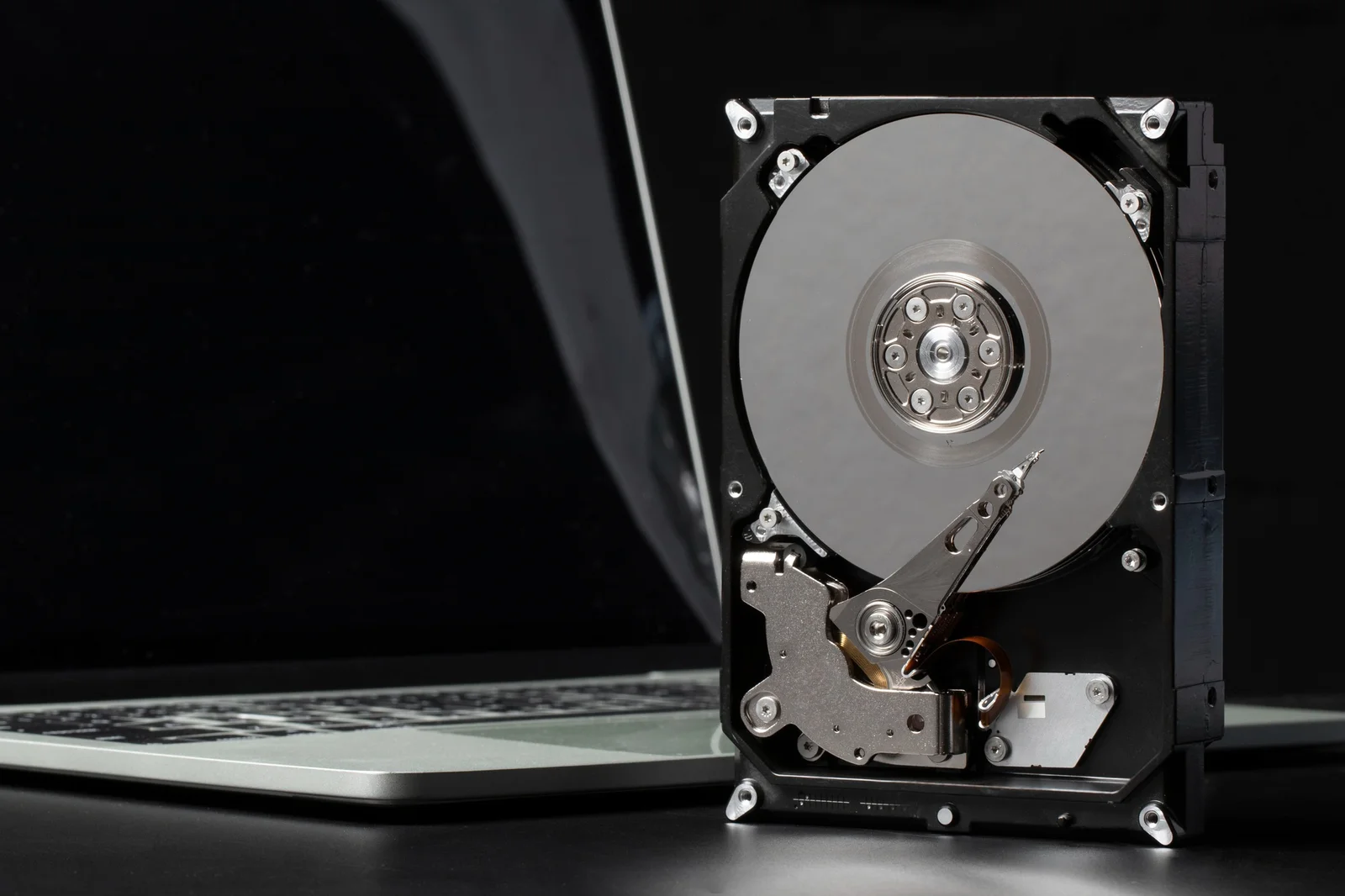
Проблемы с накопителем (HDD или SSD)Нестабильность или физическое повреждение диска нарушает нормальный процесс загрузки операционной системы.
Повреждаются важные системные файлы, секторы хранения становятся нестабильными, приводя к краху загрузки.
Что делать:Можно заглянуть в настройки BIOS/UEFI, вызванные при старте нажатием специальной клавиши («Del», «F2», «Esc»). Посмотрите, распознаётся ли установленный накопитель в меню Boot.
Отсутствие жесткого диска в списке говорит о физической неисправности.
Если диск виден, попробуйте создать загрузочную флешку с дистрибутивом вашей операционной системы и проверить состояние файловой системы. Или воспользуйтесь инструментами восстановления, такими как chkdsk или аналогичные инструменты от Microsoft.
Поврежден загрузчик Windows
Эта проблема возникает, если загрузочная область диска повреждена вследствие скачков напряжения или атак вредоносного ПО. Загрузочная запись повреждается, и операционная система не может запуститься.
Что делать:
Используйте загрузочный носитель с установленной версией Windows.
Войдите в среду восстановления и выберите опцию «Восстановление при загрузке».
Эта процедура позволит автоматически обнаружить и исправить нарушения, мешающие загрузке.
Если автоматическое восстановление не сработало, можно прибегнуть к ручной диагностике и восстановлению загрузочного сектора с помощью команды bootrec.exe /fixmbr и bcdboot.exe.
Возникновение серьезных системных ошибок (BSOD)Часто возникающие синие экраны смерти сопровождаются сообщениями с номерами ошибок, возникающими из-за конфликта драйверов, неисправностей RAM-памяти или нарушений в реестре системы.
Что делать:Обратите внимание на коды ошибок, показанных на экране BSOD. Их расшифровка доступна в поисковых системах, помогающих разобраться в причине.
Если удается попасть в безопасный режим, попробуйте его задействовать. Там можно удалить недавно установленные программы или драйверы, способные вызывать конфликт.
Рекомендуется дополнительно протестировать оперативную память с помощью специальных утилит, например, Memtest86+.
Ноутбук запускается и моментально выключается
Запуск процесса сопровождается кратковременным гулом вентилятора, но буквально через секунду устройство прекращает свою работу. Такая ситуация зачастую обусловлена перегревом центрального процессора или проблемами с энергоснабжением.
Перегрев системы охлажденияВоздуховоды ноутбука могут засоряться пылью, высыхает термопаста, вентилятор перестает эффективно охлаждать центральный процессор. Высокая температура заставляет систему экстренно завершать работу, защищаясь от перегрева.
Что делать:
Важно произвести полную очистку охлаждающей системы от загрязнений и обновить слой термопасты. Выполнить такую операцию несложно самому, но если сомневаетесь, обратитесь к специалисту.
Рекомендуется проводить регулярную профилактику хотя бы раз в два года.

Короткое замыкание или дефекты основных компонентов
Из-за короткого замыкания в цепи питания, вызванного, например, воздействием влаги, или выхода из строя важных компонентов, таких как CPU или чипсет, ноутбук может резко отключаться вскоре после попытки запуска.
Что делать:Прежде всего, проведите тщательную визуальную проверку материнской платы.
Ищите следы горения, вздувшиеся конденсаторы или окислительные пятна.
Особенно важно реагировать оперативно, если произошло попадание жидкости: тут нельзя терять времени — немедленно отключите ноутбук от сети и аккумулятора и доставьте его в службу ремонта.
Решить подобную проблему дома практически невозможно.
Проблема с блоком питания
Иногда блок питания ноутбука не способен обеспечить достаточную мощность во время включения, из-за чего происходит немедленное завершение работы.
Что делать:
Лучше всего испытать альтернативное зарядное устройство, которое гарантированно исправно и соответствует спецификациям модели ноутбука.
Ни одно решение не помогло: что делать?
Если перечисленные методы диагностики и решения оказались бесполезны, это обычно говорит о наличии сложного аппаратного дефекта.
Среди распространенных причин — выход из строя мостов материнской платы (южного или северного), неисправность мультиконтроллера или серьезные повреждения слоев самой платы.
Домашний ремонт таких узлов невозможен, поэтому единственно верный путь — доставка ноутбука в специализированный сервисный центр.
Профессиональные мастера проведут детальную диагностику, применяя специальное оборудование, и предложат оптимальный вариант ремонта, включая оценку затрат и сроки исполнения.
Категории 9
- Софт 2
- Здоровье 1
- Windows 6
- Разное 26
- Полезные сайты 1
- Новости 1
- Программирование 3
- Компьютеры 4
- Игры 4