Читаем статью
Создана: 21.01.2026 в 08:22 Просмотры: 282
Как исправить ошибку структура диска повреждена чтение невозможно
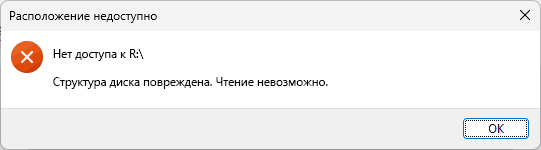
При попытке открыть флешку или диск в Windows 11, Windows 10 и более ранних версиях операционной системы некоторые пользователи могут столкнуться с ошибкой «Расположение недоступно. Нет доступа. Структура диска повреждена. Чтение невозможно».В этой статье подробно описано, как устранить эту проблему, сохранив при этом все данные на диске, а также причины возникновения данной ошибки.
Повреждение файловой системы и способы исправления
Ошибка «Структура диска повреждена» возникает, когда повреждены ключевые структуры файловой системы на разделе накопителя. Причины могут быть разнообразными:
Для флеш-накопителей: неправильное извлечение во время записи или форматирования, длительное нахождение без питания, статические разряды, износ.
Проблемы с питанием, плохое подключение, неисправные кабели, аварийное выключение компьютера.
Использование сторонних программ для работы с разделами дисков, которые могли привести к ошибкам.
Износ накопителя (SSD, флешки, карты памяти).
Чаще всего эта ошибка связана с повреждением Master Boot Record или GUID Partition Table, и её можно исправить с помощью встроенных инструментов Windows.
Первое решение: использование CHKDSK
Первым шагом попробуйте использовать команду CHKDSK для исправления ошибок файловой системы:
1. Запустите командную строку от имени администратора. Для этого начните вводить «Командная строка» в поиске на панели задач, затем нажмите правой кнопкой мыши по результату и выберите «Запуск от имени администратора».
[img]https://remontka.pro/images/run-cmd-admin-windows-search.png[/img]
2. Введите команду (замените букву диска с D: в примере на актуальную):
chkdsk D: /f /x
и нажмите Enter.
3. Если всё пройдёт успешно, то в результате ошибки будут автоматически исправлены, а вы снова получите доступ к данным на накопителе:
[img]https://remontka.pro/images/fixed-chkdsk-disk-structure-corrupted.png[/img]
Если вы работаете с уже не новым SSD, флешкой или картой памяти, имейте в виду, что ошибки могут повторяться. Поэтому важно заранее позаботиться о резервном копировании данных в другом месте. Для проверки состояния SSD можно воспользоваться программой CrystalDiskInfo.
Решение с потерей данных
Если данные на накопителе не представляют ценности, можно воспользоваться альтернативным методом — полностью удалить структуру разделов и создать её заново.
Внимание: Этот способ удаляет все разделы на выбранном накопителе (флешке, диске, карте памяти). Если диск разделён на несколько разделов, данные будут потеряны на всех из них.
1. Запустите командную строку от имени администратора.
2.Введите следующие команды по порядку. Будьте предельно внимательны при указании номера диска в третьей команде. Вместо NTFS в команде format можно использовать FAT32 или ExFAT. Напоминаю: это приведёт к потере всех данных на накопителе, даже если он разделён на несколько разделов.
diskpart
list disk
select disk НОМЕР_ДИСКА
clean
create partition primary
format fs=ntfs quick
assign
exit
list disk
select disk НОМЕР_ДИСКА
clean
create partition primary
format fs=ntfs quick
assign
exit
3. После выполнения этих команд флешка будет очищена и будет содержать один рабочий раздел в выбранной вами файловой системе.
Если при выполнении команд возникли ошибки, это может указывать на аппаратную неисправность накопителя, проблемы с его питанием или подключением. Попробуйте проверить его работу на другом компьютере — иногда это помогает.
Если у вас есть вопросы или нужна помощь, опишите вашу ситуацию в комментариях, указав, что могло привести к ошибке и какие шаги вы уже предприняли.
Категории 9
- Софт 2
- Здоровье 1
- Windows 6
- Разное 26
- Полезные сайты 1
- Новости 1
- Программирование 3
- Компьютеры 4
- Игры 4